


Bruuclee Android
Bruuclee Android


Kali ini mummymaster akan posting games android yaitu bruuclee,, game ini sangat keren,, tau kan bruucle, tokoh pesilat kungfu dari cina dengan gaya ungfunya yang sangat menarik,
Ok langsung saja kita menuju ke tkp untuk mendownloadnya,,,

tunggu 5 detik,, trus skip add
Jelly Bean Theme

kali ini mummymaster akan membagikan themenya aja, meskipun tidak asli jelly bean temanya juga tidak apa-apalah,
caranya sebagai berikut,
shobat semuanya harus sudah mengistal go launcher ex v 3.0.3, kalo shobat belum punya, shobat bisa download disini
kalo sudah punya,, shobat tinggal install saja apk themanya,, untuk link download themanya ada di paling bawah postingan ini,,,
Berikut screen shout nya


tunggu 5 detik,, trus skip add
Go Launcher EX Android
Go Launcher EX 3.0.3 Android

Ok ali ini saya akan memposting launcher yaitu go launcher, launcher ini paling keren kalo menurut saya, banyak animasinya serta efek-efek yang sangat bagus, pada google market atau yang sekarang di sebut google play, launcher ini memiliki rating yang paling tinggi, launcher ini juga mempunya widget-widged yang sangan bagus, seperti widget sms, facebook, twitter dan lain-lain
Ok langsung aja kita ke tkp untuk mendownload aplikasi tersebut :
tunggu 5 detik,, trus skip add

Mini Lyric Android

Mini Lyric Android
Mini Lyric Adalah Aplikasi pemutar musik di android, Aplikasi ini bisa mencari langsung lyric lagu anda ke internet langsung ketika anda sedang online, aplikasi ini sangat bagus bagi anda pecinta musikLangsung saja ke tkp,,,,
Sumber : http://mummydroid.blogspot.com/2012/06/mini-lyric-android.html
RollN Y3D Android
RollN Y3D

RollNY 3D adalah sebuah permainan yang sangat menarik, game ini ringan gak terlalu berat, seperti yang ada di ancol lo,, hehehe,,,
jika penasaran di coba aja,
Cara instal:
extrack filenya,, kemudian trasfer ke hp anda, lakukan install apk seperti biasanya
Langsung Aja ke tkp,,

Sumber : http://mummydroid.blogspot.com/2012/06/asphalt-5-android-hvga.html
jika ada link yang mati mohon beritahu kami, kami akan segera memperbaikinya
Asphalt 5 Android hvga
Asphalt 5 hvga
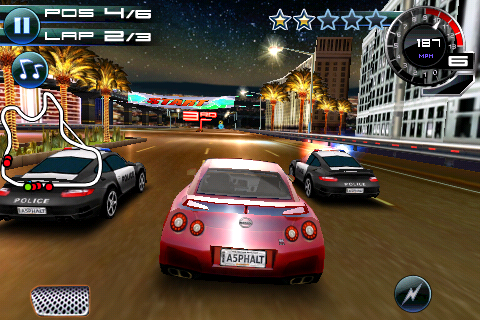 Asphalt 5 adalah salah satu game balap mobil yang dikeluarkan oleh gameloft, games ini dapat dijalankan pada ponsel android anda yang menggunakan arm6,, bisa juga di coba pada arm7 or heiger, games ini sudah dirubah kedalam ukuran layar hvga, seperti hp saya sony xperia x8,
Cara instal:
 > download dulu games apk sama datanya, kemudian di extrack
> put folder Asphalt5 ke sdcard/gameloft/games/Asphalt5, kalau belum ada foldernya bisa buat sendiri,
> kemudian install apk nya seperti biasa,
> mainkan dengan enjoy ya,, hehehehe
langsung aja ke tkp ,,,
Download
Jika anda mau berkomentar silahkan pada google acount jika ingin mendapat respond,, karena kami sulit memoderasi dalam komentar facebook,, jika ada link yang mati mohon beritahu kami, kami akan segera memperbaikinya
Assassins Creed Android
Assassins Creed
 Assassins Creed adalah Games Android keluaran gameloft, games ini adalah games Petualangan, games Assassins Creed ini sangat seru dimaikan,
Cara Install
> download dulu games apk sama datanya, kemudian di extrack
> put folder Assassinscreed ke sdcard/gameloft/games/Assassinscreed, kalau belum ada foldernya bisa buat sendiri,
 > kemudian install apk nya seperti biasa,
> mainkan dengan enjoy ya,, hehehehe
Oke langsung aja ke tkp,,
Password : mummy
Download
Cara Download, tunggu 5 detik kemudian skip add,, terima kasih
sumber : http://mummydroid.blogspot.com/2012/06/assassins-creed-android.html
Jika anda mau berkomentar silahkan pada google acount jika ingin mendapat respond,, karena kami sulit memoderasi dalam komentar facebook,, jika ada link yang mati mohon beritahu kami, kami akan segera memperbaikinya
Cara Install Windows 7 lewat Flashdisk
Cara Install Windows 7 lewat Flashdisk
Cara Install Windows 7 dengan Flashdisk. Kali ini shobat mummy akan mejelaskan tentang cara install windows 7 lewat flashdisk,,Ok langsung aja kita prak tek bagaimana caranya,,,
==> Pertama siapkan dulu secangkir kopi kupu-kupu,, dan sebungkus udud 234, Kalau ada didampingi dengan air kedamaian terlebih dahulu,biar pikiran kita jadi refresh..
- FlashDisk dengan kapasitas minimal 4 GB tergantung windows 7 yang Anda gunakan.
- Master Windows 7
- Software WinToFlash. pasword : mummy
- DVD ROOM sebagai media pengkopian master Windows 7. [not optimal]
- Masukkanlah DVD Windows 7
- Buka WinToFlash Windows 7.rar dan klik 2x pada file WinToFlash.exe
- Selanjutnya akan keluar tampilan seperti dibawah ini dan klik Terima

- Pada tampilan dibawah ini silahkan klik tanda tombol "Ceklis" Windows setup wizart transver

- Pada tampilan dibawah ini silahkan klik tombol "Berikutnya »"

- Pada tampilan dibawah ini, ada dua pilihan :
- Pada Windows file path silahkan pilih sumber OS Windows 7
- Pada USB drive silahkan pilih FlashDisk yang akan digunakan untuk instalasi OS Windows 7
- Setelah itu klik tombol "Berikutnya »"

- Selanjutnya pilih menerima syarat dan klik lanjutkan.
- Jika ada peringatan untuk melakukan format FlashDisk dan klik Ok

- WinToFlash akan mentransfer file instalasi windows ke FlashDisk dan proses ini memang agak lama jadi harus sabar menantinya. Setelah proses transfer selesai klik tombol Berikutnya dan Keluar

Tahap awal untuk membuat Bootable Windows 7 USB Drive telah kita lakukan, selanjutnya kita akan melakukan instalasi Windows 7 dengan Flashdisk sebagai perangkatnya.
Cara Install Windows 7 dengan Flashdisk
- Langkah pertama yang harus sobat lakukan adalah pastikan dari BIOS booting komputer sobat di setting untuk 1st Boot Device pilihannya adalah Removable Dev. atau USB. Drive. Caranya, saat komputer telah kita restart dan akan hidup kembali, secepatnya tekan tombol dan pada tab pilihlah 1st Boot Device menjadi Removable Dev. atau USB. Drive. Setelah itu tekan tombol untuk menyimpan dan keluar. Tidak semua PC atau Netbook harus melakukan setting seperti ini. Kebanyakan Netbook sekarang sudah otomatis bisa Boot USB jika kita colokkan.
- Selanjutnya tekan sembarang tombol agar booting usb.
- Selanjutnya akan terlihat gambar seperti dibawah ini:
- Pilihlah Indonesian pada Language, time, currency, and location
- Tekan tombol Install Now
- Tunggulah beberapa saat proses ini.
- Centang pada I accept the license terms sebagai persetujuan penggunaan windows 7 kemudian klik Next
- Pilih saja Custom (advanced) untuk memilih di drive mana windows 7 akan di install
- Sobat bisa mengatur drive sekaligus partisi pada step ini, saya sarankan bagilah hardisk sobat minimal 2 drive, satu untuk drive untuk windows 7 (C) dan satu drive untuk data (D) dengan memilih drive option, atau langsung saja tekan next dengan asumsi sobat akan mempartisi hardisk setelah instalasi windows 7 selesai.
- Tunggulah hingga proses ini selesai
- Secara otomatis windows akan restart.
- Setelah restart akan muncul gambar berikut ini.
- Tunggulah proses Setting up the services hanya beberapa saat saja.
- Instalasi akan dilanjutkan secara otomatis.
- Masukkan Nama User dan Nama Komputer sesuka sobat.
- Jika perlu password ketikkan passtwordnya 2 kali atau kosongkan saja jika sobat tidak ingin mempassword user sobat.
- Masukkan product key serial number windows 7 sobat atau kosongkan untuk aktivasi setelah selesai instalasi dan hapus ceklisnya.
- Pilihlah level proteksi keamanan dari Microsoft.
- Atur Zona waktu sobat (untuk Indonesia +7 dari GMT).
- Atur jenis jaringan yang sobat gunakan. (Jika terhubung dengan internet)
- Tunggulah beberapa saat untuk menyiapkan konfigurasi yang telah sobat atur.
- Selamat, windows 7 sobat siap digunakan.


Jika anda mau berkomentar silahkan pada google acount jika ingin mendapat respond,, karena kami sulit memoderasi dalam komentar facebook,, jika ada link yang mati mohon beritahu kami, kami akan segera memperbaikinya


