
photo mummymasterAnim_zps7bdcaa20.gif

Mengembalikan password FB yang di-”HACK” orang!!!!

By : fauzan
FACEBOOK juga menyediakan fasilitas yang cukup memanjakan bagi penggunanya. Saat kita lupa pasword, kita tidak perlu dipusingkan cukup +next+next+copy+paste+ ternyata masalah selesai. Jadi,,buat teman – teman yang facebooknya di curi orang lain [paswordnya] terus dirubah…hehe…GA MASALAH !!!
Syarat Utamanya :
1. Anda masih punya email yang anda gunakan untuk login facebook
2. Anda bisa masuk ke email anda tersebut
Caranya???
cukup mudah..
1. klik pada link Lupa kata sandi Anda? atau coba login dengan password yang salah maka akan muncul form seperti ini :

2. isikan form kosong yang ada sesuaikan dengan tulisan pada image diatasnya dan klik lanjutkan

3. maka akan muncul form semacam ini :

kemudian klik pada atur ulang kata sandi saya !! dan JANGAN KELUAR DARI BROWSER
4. setelah itu buka tab browser atau browser lain dan buka email yang anda gunakan untuk login FACEBOOK, masuk kedalamnya, maka anda akan mendapat satu inbox dari FACEBOOK yang berisi notifikasi :

COPY-PATE notifikasi yang diberikan ” yang ditandai merah ”
5. PASTE pada form kosong pada browser yang membuka FACEBOOK tadi, kemudian klik KIRIM

6. maka anda akan ditujukan untuk merubah pasword anda

7. dan SELAMAT ANDA MASUK LAGI DI ACCOUNT FACEBOOK ANDA LAGI :-D

Eboostr, Menjadikan Flasdisk Menjadi Sebuah Ram PC

By : fauzan
 Untuk cara penginstalan anda tinggal instal seperti biasa setelah selesai jangan RESTART PC anda, matikan proses eBoostrCP.exe pada Task Manager. Copy file "eBoostrCP.exe" yang ada pada folder crack kedalam folder instalan default c:\Program Files\eBoostr\
Untuk lenggkapnya anda bisa baca pada Maniac Download.txt yang sudah saya berikan didalam folder tersebut. Jika sudah silakan anda restart PC anda.


about

Cara Penggunaan eBoostr sangat mudah, setelah anda instal aplikasi ini, anda tinggal mencolokkan Flash Disk anda pada port USB 2.0 anda, Kemudian anda tinggal klik tombol "Configure" pada eBoostr Control Panel.


configure

Pilih Flash Disk yang akan anda gunakan, check list pada "Use Device For Caching",kemudian atur kapasitas yang akan digunakan sebagai cache. Setelah itu klik OK, kemudian akan muncul jendela baru yang akan menanyakan untuk "build cache" klik ok. Tunggu hingga proses selesai, jika berhasil maka akan muncul tulisan active pada System Status seperti gambar dibawah ini.

control Panel


Rasakan kecepatannya !

DOWNLOAD  Eboostr+CRACK 

True Launch Bar

By : fauzan
True Launch Bar
True Launch Bar
Selama ini mungkin Anda sering menempatkan shortcut pada Quick Launch. Tetapi akan menjadi suatu “masalah” jika Anda menempatkan terlalu banyak shortcut di sana. Kenapa ? Tentu taskbar Anda akan penuh dengan shortcut-shortcut, dan ini tentunya akan mengurangi keindahan Windows Anda.
Tapi dengan menggunakan True Launch Bar, masalah seperti di atas dapat diatasi. Karena True Launch Bar dapat mengelompokkan shortcut-shortcut tersebut berdasarkan kategori yang Anda inginkan. Misalnya kategori Pemrograman yang berisi shortcut Delphi, C++ Builder, Visual Basic. Kategori Desain Web untuk Dreamweaver, Front Page, GoLive, dsb.

Untuk men-setting True Launch Bar caranya sangat mudah. Pertama download dulu programnya, lalu install. Langkah selanjutnya adalah sebagai berikut:

  1. Klik kanan pada area kosong pada taskbar.
  2. Pilih Toolbars, lalu klik True Launch Bar.
  3. Klik kanan, pilih Create Menu untuk membuat kategori shortcut.
  4. Untuk menambahkan shortcut pada kategori yang baru saja Anda buat, klik kanan pd kategori tersebut dan pilih New – Shortcut. Browse ke letak program yang ingin Anda buat shortcutnya.
  5. Langkah selanjutnya sama.
  6. Untuk informasi yang lebih lengkap Anda dapat membaca pada file help yang disertakan. Help-nya cukup komplit kok :-)
Download:


http://www.truelaunchbar.com/

Kenali & atasi masalah pada PC anda sendiri

By : fauzan
sehubungan dengan seringnya permasalahan menyangkut PC, ada baiknya kita bisa mengidentifikasi penyebabnya & mengatasinya sendiri (tanpa mesti bergantung pada teknisi)...

so, berikut ini rangkuman permasalahan serta solusinya...
semoga bisa membantu. Kalo bisa di Sticky lebih bagus lagi mod, hehe
================================================== ========


Part 1

Power Led Tidak Menyala dan Kipas Power Supply Tidak Menyala
Jika lampu power led tidak menyala dan kipas pendingin power supply tidak menyala kecurigaan pertama tentu harus dialamatkan pada sumber listrik itu sendiri. Kadangkala, listrik yang bervoltase terlalu rendah juga membuat PC diam seribu bahasa ketika diberikan daya padanya.
Apabila komputer memiliki masalah seperti itu, cara mengatasinya adalah : Pastikan bahwa tersedia suplai listrik dari jala-jala listrik. Gunakan multimeter atau test pen untuk menguji ketersediaan suplai listrik di tempat colokan. Sementara, tegangan yang terlampau rendah hanya bisa diatasi dengan memasang UPS atau stabilizer. Bila listrik normal, periksa seluruh jalur kabel yang menghubungkan power supply pada PC ke jala listrik. Untuk amannya, bila PC anda ada di rumah, nyalakan komputer pada waktu siang hari ketika voltase jaringan listrik belum berada pada beban puncak. Beban puncak listrik menyebabkan voltase turun, dan ini biasanya terjadi pada waktu sore atau malam hari. Untuk memeriksa power supply lewat cara praktis, anda bisa menghubungpendekkan jalur kabel pada power supply lewat lubang diujung kabel menggunakan kawat pendek. Atau anda juga dapat menggunakan multimeter.

Power Led Tidak Menyala, Kipas Power Supply Berputar, Tetapi Sistem Tidak Hidup.
Jika lampu power tidak menyala, kipas pendingin power supply berputar, sedangkan sistem tidak mau menyala, maka ada dua kemungkinan penyebabnya. Pertama power suplai tegangan listrik dari rumah anda terlampau rendah, atau kemungkinan kedua, terjadi kerusakan pada output power supply yang ada pada CPU anda.
Apabila masalah tersebut terjadi pada komputer, maka pastikan terlebih dahulu bahwa suplai tegangan cukup. Tegangan yang terlalu kecil akan membuat power suplai tidak dapat berfungsi normal. Gunakan voltmeter untuk mengukur tegangan output yang keluar dari power suplai. Biasanya, tegangan output yang keluar dari power suplai berukutan +5 volt. Bila sinyal voltase tidak terdeteksi atau terlampau lemah, kemungkinan kerusakan ada pada power suplai. Ganti power suplai di CPU anda.

Power Led Menyala, Tetapi Tidak Ada Sistem Yang Terdeteksi.
Jika lampu power menyala, sedangkan tidak ada aktivitas sistem yang terdeteksi maka kemungkinan terbesar output voltase yang disediakan power supply ke motherboard dan komponen lainnya terlampau rendah. Sinyal voltase DC harus terdeteksi pada setiap kabel yang terhubung pada komponen seperti motherboard, harddisk, floppy, dan peranti lainnya. Kemungkinan lainnya, terdapat hubungan pendek pada salah satu atau beberapa komponen.
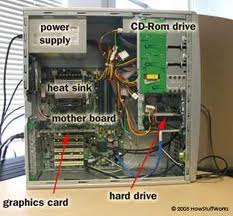
Apabila masalah tersebut terjadi pada komputer, tindakan yang harus dilakukan adalah periksa terlebih dahulu output voltase. Bila ini beres, lakukan pemeriksaan pada heatsing fan dan prosessor pada soketnya. Pastikan bahwa heatsing fan sudah tercolok ke salah satu sumber daya listrik dari motherboard. Pastikan pula bahwa processor sudah duduk dengan tepat dan terkunci rapat. Setelah itu anda perlu memeriksa semua card-card yang terpasang dan semua komponen yang terhubung dengan power supply. Bila terdapat card yang tidak tertancap dengan sempurna, posisi semacam ini dapat membuat hubungan pendek dan membuat sistem tidak menyala. Pastikan pula bahwa pada motherboard tidak terdapat gangguan yang membuat sirkuitnya terganggu. Sekru, kabel, atau kotoran lain yang melekat pada motherboard dapat menyebabkan terjadinya hubungan pendek. Sekerup-sekerup pengunci yang menghubungkan motherboard dengan casing juga bisa menyebabkan hubungan pendek sehingga komputer pingsan tak mau bekerja. Gunakan plastik pelindung atau bahan lain yang bersifat isolator untuk menghindari hubungan pendek ini. Bila tetap tidak menyala, cobalah merangkai komponen diluar casing dan jalankan sistem diluar casing.

Power Led Menyala, Tetapi Terdengar Dua Kali atau Lebih Bunyi "Beep".
Jika lampu power menyala, tetapi terdengar bunyi dua kali atau lebih bunyi "beep" maka masalahnya adalah tidak adanya sinyal video didalam PC anda.
Apabila masalah itu yang terjadi maka solusinya adalah periksa terlebih dahulu video card anda. Masalah satu ini bisa menyebabkan komputer menjadi hang dan menghentikan proses loading ke sistem operasi. Pastikan bahwa video card anda dan tertancap dengan benar. Bunyi beep adalah sinyal yang dikirimkan oleh PC tatkala melewati proses POST (Power On Test Self). Karakteristik bunyi pada proses ini berbeda antara sistem PC yang satu dengan yang lain, tergantung dari tipe BIOS yang digunakan.

Power Led Menyala, Tetapi Muncul Bunyi "Beep" Terus Menerus.
Jika lampu power menyala, tetapi terdengar bunyi "beep" terus menerus, maka masalah yang terjadi adalah tidak ada sistem memori di dalam PC.
Apabila masalah tersebut yang terjadi, tindakan yang harus diambil adalah periksa apakah memori anda bekerja dengan baik dan tertancap secara benar. Tidak ada sebab lain kecuali bersumber dari komponen memori ini. Namun, belakangan ada beberapa motherboard yang tidak memunculkan bunyi beep ini, sehingga kita harus memeriksanya lebih teliti melalui tampilan yang ada di layar. Periksa munculnya tampilan pembacaan memori di layar monitor sesaat setelah PC kita nyalakan.

Power Led Menyala, Komponen IDE Tidak Terdeteksi.
Jika lampu power menyala, tetapi komponen IDE tidak terdeteksi setelah melakukan POST maka masalahnya adalah kemungkinan kabel atau listrik yang menyuplai periferal IDE seperti harddisk dan CD/DVD drive bermasalah. Kemungkinan masalah yang lain,periferalnya sendiri yang bermasalah.
Apabila masalah tersebut yang terjadi maka solusinya adalah periksa supply listrik dan kabel yang terhubung ke periferal. Sebelumnya pastikan dulu setting BIOS pada PC sudah diatur. Bila kesulitan mengatur setting BIOS, buatlah setting BIOS untuk pengturan ini bersifat auto detect dan masukkan setting pada posisi default. Periksa apakah kabel yang terhubung ke periferal sudah terpasang dengan tepat. Bila tetap tidak terdeteksi, masalah kemungkinan terletak pada harddisk atau CD/DVD drive yang terpasang.

Sistem Power Normal, tetapi Tidak Muncul Apapun di Layar Monitor.
Jika Sistem power bekerja normal dan POST berjalan baik, tapi tidak muncul tampilan apapun di layar monitor, maka masalahnya ada dua kemungkinan, apakah dari monitornya sendiri atau dari Video Card pada CPU.
Dan solusi untuk masalah tersebut adalah periksa terlebih dahulu monitornya. bila masih berfungsi baik, alihkan perhatian anda pada video card. Kemungkinan, bila proses ini terjadi, video card anda mengalami gangguan atau rusak sama sekali. Ganti video card anda.

Masalah Ketika Sistem Hendak Masuk ke Windows
Jika sistem power menyala, POST bekerja, tetapi bermasalah ketika sistem hendak masuk ke windows, maka kemungkinan masalahnya terletak pada sistem operasinya sendiri, entah mengalami crash atau mengalami perubahan setting. Kemungkinan lainnya, masalah bersumber dari aplikasi software yang sudah terpasang di dalam harddisk.
Dan solusinya apabila komputer mengalami masalah tersebut adalah cek ulang apakah sistem operasi sudah terinstal dengan sempurna atau belum dan bilamana tidak ada pemecahan, lakukan pemformatan ulang harddisk, penginstalan ulang sistem operasi.

Windows Selalu Masuk Pada Setting Safe Mode.
Jika sistem bekerja normal, tetapi windows selalu masuk pada setting Safe Mode, maka masalah yang terjadi adalah konflik driver, IRQ, atau resource lainnya pada PC. Kemungkinan masalah yang lain, ada aplikasi software yang saling bertubrukan.
Solusi untuk masalah tersebut adalah lepaskan semua card, tambahan yang tidak digunakan kecuali menyalakan sistem PC, buang semua driver yang tidak diperlukan, lalu setelah semua driver dibuang dibersihkan, restart PC anda. curigai aplikasi softwarenya bila semua cara sudah anda tempuh tetapi masalah tetap muncul.


jangan terlalu lama di depan komputer

By : fauzan
Hasil riset yang dilakukan National Institute of Occupational Safety and Health Los Angeles menunjukkan, hampir 88 persen dari seluruh pengguna komputer mengalami computer vision syndrome (CVS), yaitu suatu kondisi yang timbul karena kita terlalu lama memfokuskan mata ke layar komputer.

Ciri-ciri sindrom ini adalah pandangan kabur dan tak jarang sampai menyebabkan rasa nyeri di kepala, sakit leher, mata terasa lelah, kering, dan teriritasi serta sulit untuk kembali memfokuskan pandangan.

Jika Anda mengalaminya, sebaiknya mulailah melakukan langkah-langkah penanggulangan.

Seperti dilansir situs NBC5.com, Rabu (14/3/2007) ahli masalah mata (Optometrist) Dr. Jay Schlanger mengatakan, terlalu sering melihat layar komputer akan berdampak buruk pada mata.

“Mata kita tidak dikondisikan untuk terus-menerus melihat layar komputer, delapan jam sehari,” ujarnya.

Schlanger menyarankan, langkah pertama yang harus dilakukan adalah memakai kacamata dengan lensa khusus untuk komputer. “Beberapa perusahaan kini mulai membuat lensa yang bagian atasnya dirancang untuk melihat komputer, dan bagian bawahnya untuk membaca, ini dinamai kacamata kantor,” kata Schlanger.

Pengguna lensa kontak juga punya solusi, yaitu dengan mengganti lensa kontak generasi baru yang terbuat dari silikon hydrogel. “Silikon jenis ini memungkinkan daya transmisi oksigen yang lebih tinggi dibanding jenis lain,” ungkap Schlanger.

Langkah lain yang bisa dilakukan adalah dengan mengalihkan pandangan dari layar komputer. Minumlah banyak air putih selama di kantor. Ini membantu tubuh tidak kekurangan cairan, sehingga ada cukup persediaan air yang memudahkan tubuh menghasilkan air mata, dan menjaga agar mata tidak kering.

Sudut pandangan ke komputer juga harus pas, bagian atas layar komputer harus sejajar dengan mata. Sesuaikan tingkat terang/gelap layar, dan pastikan tidak ada pantulan yang menyilaukan dari sumber cahaya lain.

Bahaya, Ber-Laptop di Atas Paha Anda

By : fauzan
Apakah Anda pernah menggunakan laptop di pangkuan Anda? Jika demikian, Anda mungkin ingin memikirkan kembali kebiasaan tersebut.

Para pakar kesehatan kulit di Siwss menyebutkan, kebiasaan ini bisa menyebabkan apa yang disebut sebagai "sindrom kulit terpanggang," yaitu kondisi kulit yang tidak biasa tampak berbintik-bintik yang disebabkan oleh paparan panas jangka panjang.


Dalam satu kasus baru-baru ini, seorang anak 12 tahun mengalami perubahan warna kulit menjadi belang-belang di paha kirinya setelah bermain game komputer beberapa jam setiap hari selama beberapa bulan.

"Dia mengakui bahwa laptop menghasilkan  panas di sisi kiri, dan terlepas dari itu, ia tidak mengubah posisinya," lapor para peneliti Swiss dalam sebuah artikel yang dipublikasikan Senin dalam jurnal Pediatrics.

Kasus lainnya melibatkan seorang mahasiswa Virginia yang mencari pengobatan untuk perubahan warna belang-belang di kakinya. Dr Kimberley Salkey, yang menanganinya, menyebutkan pasiennya itu biasa menghabiskan waktu sekitar enam jam sehari bekerja dengan komputer yang bersandar di pangkuannya. "Suhu bawah tanpa disadari bisa mencapai 125 derajat," ujarnya.

Kasus itu, sebetulnya mulai terendus sejak tahun 2007. Salah satu dari 10 kasus yang berhubungan dengan laptop dilaporkan di jurnal medis dalam enam tahun terakhir.

Kondisi ini juga bisa disebabkan oleh terlalu sering menggunakan bantalan pemanas dan sumber panas lain yang biasanya tidak cukup panas untuk menyebabkan luka bakar. Ini umumnya tidak berbahaya tetapi bisa menyebabkan penggelapan kulit permanen. Dalam kasus yang sangat jarang, dapat menyebabkan kerusakan yang mengarah ke kanker kulit, kata para peneliti Swiss, Dr Andreas Arnold dan Peter Itin dari University Hospital Basel. Mereka tidak menemukan kasus kanker kulit dihubungkan dengan menggunakan laptop. Namun mereka menyarankan cara aman menggunakan laptop di bangkuan, yaitu dengan menempatkan tas atau perisai panas lainnya di bawah laptop jika Anda harus menggunakannya di pangkuan Anda.

Salkey, asisten profesor dermatologi di Eastern Virginia Medical School, mengatakan bahwa di bawah mikroskop, menyerupai kulit yang terkena kulit yang rusak oleh paparan sinar matahari jangka panjang. Produsen utama termasuk Apple, Hewlett Packard dan Dell memperingatkan dalam buku petunjuk untuk tidak menempatkan laptop di pangkuan atau kulit yang terbuka untuk waktu yang lama karena risiko untuk luka bakar.

Sebuah laporan medis beberapa tahun lalu menemukan bahwa pria yang menggunakan laptop di pangkuan mereka menyebabkan suhu skrotum tinggi. Jika berkepanjangan, hal semacam panas dapat menurunkan produksi sperma, yang berpotensi dapat menyebabkan kemandulan. Namun penelitian shahih tentang hal ini belum dikonfirmasi.

overclocking

By : fauzan
Overcloking adalah cara kita untuk membuat komputer kita menjadi kerja lebih (over) melampaui batas standard. dan mencapai pata titik yang telah di tentukan oleh user sendiri,atau Terminologi yang digunakan pada penggunaan CPU, video card, atau komponen-komponen lainnya pada kecepatan yang lebih cepat dari sebenarnya. Overclocking tidak dapat dilaksanakan secara sembarangan, dan memerlukan penanganan super khusus.


Menurunnya tingkat kestabilan PC karena overclock bisa disebabkan oleh buruknya kualitas power supply unit (PSU)/ pasokan tenaga, memori, dan atau mainboard(MoBo). Untuk menghindari ketidakstabilan tersebut cobalah untuk mengganti power supply dengan kualitas dan daya yang memadai, memori dengan kualitas baik dan dapat diandalkan, motherboard yang bagus dengan bios yang lengkap. Untuk perangkat keras dengan kualitas memadai dan bagus untuk dioverclock tidak selalu berharga mahal.

Kerusakan perangkat keras karena dioverclock terutama disebabkan oleh panas yang berlebih untuk menghindarinya banyak cara yang bisa dikerjakan misalnya memperbaiki sistem aliran udara dalam casing, memperbaiki heatsink cpu/chipset/vga dengan cara lapping atau bahkan menggantinya dengan pendingin berkualitas yang sekarang banyak dijual di toko-toko komputer di Indonesia. Sistem pendinginan ada banyak macamnya seperti HSF (Heat Sink Fan) standar yang umum digunakan dimana pendinginan berasal dari kipas (Fan), Water Cooling, sampai yang ekstrim seperti menggunakan bong dan dry ice atau peltier

Berbagai Cerita Konyol Sejak Komputer Awal Tercipta

By : fauzan
Jim Cartlon, seorang wartawan Wall Street Journal, baru-baru ini mengumpulkan keluhan-keluhan dari para konsumen komputer Amerika. Dan ternyata keluhan mereka jauh lebih konyol daripada yang kita kira.


Berikut petikan keluhan-keluhan konsumen yang super konyol itu :

1. Compaq pernah mempertimbangkan untuk mengubah perintah "Press ANY Key" menjadi "Press ENTER Key" dikarenakan banyaknya telepon yang menanyakan letak tombol ANY di keyboard.

2. AST Technical Support menerima laporan konsumen karena kesulitan menggunakan mouse. Saat Techinal Support berkunjung, mereka menemukan mouse tersebut tidak bisa digunakan, karena masih terbungkus rapi di dalam plastiknya. Penggunanya (seorang wanita) takut dengan mouse (tikus) sehingga tidak berani mengeluarkannya dari dalam plastik. Takut diserang mouse komputer.

3. Di tahun 1980-an, ketika disket masih berukuran besar, Teknisi Compaq pernah menerima keluhan seorang konsumen yang disketnya tidak terbaca oleh drive-disk komputer. Setelah diselidiki, ternyata konsumen itu sebelumnya memasukkan disket ke dalam mesin tik dan mengetikkan label yang tertempel di disket itu.

4. Sebuah keluhan lain dari konsumen AST yang mengatakan disket mereka terkena virus yang sulit dibersihkan. Petugas AST meminta orang itu mengirimkan kopi disket yang terinfeksi itu untuk dipelajari. Beberapa hari kemudian, petugas AST menerima foto kopi disket dari konsumen tersebut.

5. Seorang konsumen DELL mengeluhkan kalau dia tidak dapat mengirimkan fax via komputer. Setelah diarahkan selama 40 menit lewat telepon, petugas DELL menemukan kalau konsumen itu mencoba mengefax via komputer dengan cara memegang kertas yang akan di fax di depan monitor, sambil menekan tombol SEND di layar.

6. Seorang konsumen DELL lain mengeluh karena keyboard yang digunakannya sudah tidak bisa berfungsi sejak dibersihkan. Ketika ditanya caranya membersihkan keyboard, dia menjelaskan, Saya mencuci dan menggosok semua bagian keyboard dengan sabun, dan membilasnya dengan air, lalu menjemurnya.

7. Seorang konsumen DELL marah besar karena tidak bisa menyalakan komputer yang baru dibelinya. Semua sudah terpasang dengan baik. Tapi setiap kali saya tekan pedal kaki, tidak terjadi apa-apa. Setelah diselidiki ternyata pedal kaki yang dimaksud orang itu adalah  mouse.

8. Seorang lagi konsumen DELL marah besar karena komputer barunya tidak nyala. Dia menjelaskan semua sudah terpasang dengan benar, dan ketika dia menunggu selama 20 menit, tidak terjadi apa-apa pada komputernya. Ketika teknisi DELL menanyakan apakah power switch sudah dinyalakan, dia balik bertanya, Power switch apa?

9. Berikut adalah tanya-jawab antara petugas Novell NetWire dengan seorang konsumen :

Penelepon :  Hallo, dengan Tech Support
Novell :  Ya, bisa dibantu

Penelepon : Tatakan cangkir di PC saya patah. Apa mungkin saya bisa menggantinya
Novell :  Tatakan cangkir Apakah itu hadiah saat Anda membeli komputer

Penelepon : Tidak. Tatakan cangkir ini sudah ada di komputer saya. Dan ketika saya meletakkan gelas saya di atasnya, tatakan itu patah. Yang saya ketahui, di bagian depan tatakan itu ada tulisan CD-ROM, 16X.

Saat itu juga, petugas Novell langsung mematikan telepon dan tertawa terbahak-bahak.

Harddisk Pertama Beratnya 1 Ton

By : fauzan


Tanggal 4 September 1956 IBM memperkenalkan hard disk pertama di dunia dengan titel 305 RAMAC. Hard disk berukuran dua lemari es harga sewa saat itu $3.200 per bulan (1957), dengan kemampuan 5 MB, Pengguna bisnis pertama adalah Chrysler’s MOPAR Division (1957).Jumlah unit yang pernah diproduksi lebih dari 1000 unit hingga tahun 1961 atau hanya cukup untuk menyimpan satu lagu dalam format MP3. Bandingkan dengan hardisk jaman sekarang ada yang selebar 0,6 cm dengan kapasitas 400 GB! Wah, kalau dikonversi jadi harddisk-nya IBM itu, berapa banyak kulkas ya..mungkin melebihi hotel bertingkat,,, wkwkwkwkwk

- Copyright © SHARING OF KNOWLEDGE - Date A Live - Powered by Blogger - Designed by Johanes Djogan -